PyCharm下載、安裝及Windows 11相關(guān)配置詳細(xì)教程
## PyCharm下載、安裝及Windows 11相關(guān)配置詳細(xì)教程
PyCharm是JetBrains公司開(kāi)發(fā)的Python集成開(kāi)發(fā)環(huán)境(IDE),廣受開(kāi)發(fā)者的喜愛(ài)。本文將詳細(xì)介紹在Windows 11系統(tǒng)上下載、安裝和配置PyCharm的完整步驟。
### 一、下載PyCharm
1. **訪問(wèn)官方網(wǎng)站**
打開(kāi)瀏覽器,訪問(wèn)JetBrains官方網(wǎng)站:https://www.jetbrains.com/pycharm/。
2. **選擇版本**
PyCharm提供兩個(gè)版本:
- **專業(yè)版(Professional)**:功能全面,適合大型項(xiàng)目和團(tuán)隊(duì)協(xié)作,需要付費(fèi)或通過(guò)教育許可證獲得。
- **社區(qū)版(Community)**:免費(fèi)開(kāi)源,適合初學(xué)者和個(gè)人開(kāi)發(fā)者,功能簡(jiǎn)潔。
根據(jù)需求選擇版本,點(diǎn)擊“Download”按鈕。
3. **下載安裝包**
網(wǎng)站會(huì)自動(dòng)檢測(cè)您的操作系統(tǒng)(Windows 11),并提供對(duì)應(yīng)的.exe安裝文件。點(diǎn)擊下載,保存到本地目錄(如“下載”文件夾)。
### 二、安裝PyCharm
1. **運(yùn)行安裝程序**
找到下載的.exe文件(例如pycharm-community-2023.x.x.exe),雙擊運(yùn)行。
2. **安裝向?qū)Р襟E**
- 選擇安裝路徑:默認(rèn)路徑為`C:\Program Files\JetBrains\PyCharm Community Edition`,可以自定義路徑。
- 創(chuàng)建桌面快捷方式:勾選“Create Desktop Shortcut”以方便快速啟動(dòng)。
- 關(guān)聯(lián)文件類型:建議勾選“.py”文件關(guān)聯(lián),以便雙擊Python文件時(shí)用PyCharm打開(kāi)。
- 點(diǎn)擊“Install”開(kāi)始安裝,等待進(jìn)度條完成。
3. **完成安裝**
安裝完成后,勾選“Run PyCharm”并點(diǎn)擊“Finish”啟動(dòng)軟件。
### 三、首次啟動(dòng)配置
1. **導(dǎo)入設(shè)置(可選)**
如果是首次安裝,選擇“Do not import settings”;如果從舊版本升級(jí),可以選擇導(dǎo)入之前的設(shè)置。
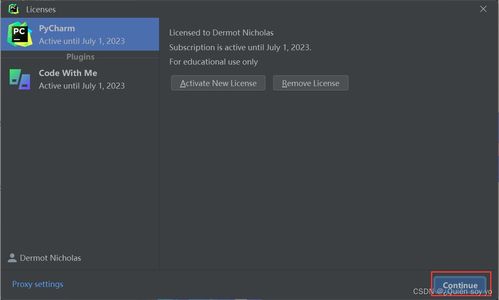
2. **接受用戶協(xié)議**
閱讀并接受JetBrains的用戶協(xié)議,然后點(diǎn)擊“Continue”。
3. **數(shù)據(jù)共享設(shè)置(可選)**
選擇是否發(fā)送使用數(shù)據(jù)給JetBrains以幫助改進(jìn)產(chǎn)品,建議根據(jù)個(gè)人偏好選擇。
4. **自定義主題和插件**
PyCharm會(huì)提示選擇主題(如Darcula暗色或Light亮色),并推薦安裝常用插件(如Markdown支持)。可以跳過(guò)此步,后續(xù)在設(shè)置中調(diào)整。
### 四、基本配置優(yōu)化
1. **配置Python解釋器**
- 打開(kāi)PyCharm,創(chuàng)建一個(gè)新項(xiàng)目或打開(kāi)現(xiàn)有項(xiàng)目。
- 進(jìn)入“File” > “Settings” > “Project: [項(xiàng)目名]” > “Python Interpreter”。
- 點(diǎn)擊下拉菜單,選擇已安裝的Python版本(如Python 3.11)。如果沒(méi)有,點(diǎn)擊“Add Interpreter”手動(dòng)添加路徑(例如`C:\Users\用戶名\AppData\Local\Programs\Python\Python311\python.exe`)。
2. **調(diào)整編輯器設(shè)置**
- 字體和大小:進(jìn)入“Settings” > “Editor” > “Font”,調(diào)整字體(如Consolas)和大小(如14)。
- 代碼風(fēng)格:在“Editor” > “Code Style”中設(shè)置縮進(jìn)、換行等規(guī)則。
3. **安裝常用插件**
- 進(jìn)入“Settings” > “Plugins”,搜索并安裝如“Chinese (Simplified) Language Pack”(中文語(yǔ)言包)、“Rainbow Brackets”(彩虹括號(hào))等插件。
4. **配置版本控制(可選)**
如果使用Git,進(jìn)入“Settings” > “Version Control” > “Git”,指定Git可執(zhí)行文件路徑(如`C:\Program Files\Git\bin\git.exe`)。
### 五、常見(jiàn)問(wèn)題與解決
- **安裝失敗**:檢查Windows 11系統(tǒng)是否為最新版本,并確保以管理員身份運(yùn)行安裝程序。
- **啟動(dòng)緩慢**:關(guān)閉不必要的插件,或增加PyCharm內(nèi)存分配(在“Help” > “Edit Custom VM Options”中調(diào)整)。
- **解釋器未識(shí)別**:確認(rèn)Python已正確安裝,并在系統(tǒng)環(huán)境變量中添加路徑。
### 結(jié)語(yǔ)
通過(guò)以上步驟,您已成功在Windows 11上下載、安裝并配置了PyCharm。現(xiàn)在可以開(kāi)始編寫(xiě)Python代碼,享受高效的開(kāi)發(fā)體驗(yàn)!如有更多需求,請(qǐng)參考PyCharm官方文檔或社區(qū)資源。
如若轉(zhuǎn)載,請(qǐng)注明出處:http://www.hbclczj.com/product/508.html
更新時(shí)間:2025-11-13 16:57:24